Spielt ihr noch unter deutschen Beschränkungen oder wollt ihr endlich frei und flexibel zocken? In Online Casinos ohne OASIS mit PayPal erlebt ihr sicheres, schnelles und anonymes Spielen ohne Sperrdatei und behaltet dabei jederzeit die volle Kontrolle über eure Einsätze. 🎰
Top 10 Casinos ohne OASIS mit PayPal 2026














- Sofortige Auszahlungen
- Einsatzlimits: 0,05€ - 100.000€
- Casino Spiele: 8.400+

- Auszahlungsdauer: 0-1 h
- Einsatzlimits: 0,05€ - 100.000€
- Casino Spiele: 8.300+

- Auszahlungsdauer: 0-1 h
- Einsatzlimits: 0,05€ - 100.000€
- Casino Spiele: 8.275+

- Auszahlungsdauer: 0-2 h
- Einsatzlimits: 0,05€ - 100.000€
- Casino Spiele: 8.350+

- Auszahlungsdauer: 0-3 h
- Einsatzlimits: 0,05€ - 20.000€
- Casino Spiele: 8.250+
Hier findet ihr die beliebtesten PayPal Casinos ohne OASIS, geprüft auf Sicherheit, Lizenzen und schnelle Auszahlungen. Diese Anbieter kombinieren seriöse Zahlungsmethoden, attraktive Bonusangebote und höchste Datenschutzstandards.
| 🥇 OnlySpins | Bestes PayPal Casino ohne OASIS |
| 🥈 | Casino ohne OASIS mit PayPal und ultraschnellen Auszahlungen |
| 🥉 | Beste Spielauswahl im Casino mit PayPal ohne OASIS |
| ⭐ | PayPal Casino ohne OASIS mit exklusiven Bonusangeboten |
| ⭐ | Mobiles Casino mit PayPal ohne OASIS |
Beste 3 PayPal Casinos ohne Sperrdatei 2026
Hier stellen wir euch die drei beliebtesten PayPal Casinos ohne OASIS vor, die sich durch sichere Transaktionen, schnelle Auszahlungen und volle Unabhängigkeit von der deutschen Sperrdatei auszeichnen. Alle Anbieter überzeugen mit internationaler Lizenz, fairen Bedingungen und attraktiven Bonusangeboten für neue Spieler.
1. OnlySpins: Bestes Casino mit PayPal ohne OASIS 2026

| 💳 PayPal Zahlungen? | ✅ |
| 🎁Willkommensbonus | 300% bis zu 8.000€ + 300 Freispiele und 10% Cashback |
| 🎉 Ohne OASIS? | ✅ |
- OnlySpins zählt zu den führenden PayPal Casinos ohne Sperrdatei, ideal für alle, die Wert auf schnelle und sichere Transaktionen legen.
- Ihr profitiert von einem reibungslosen Zahlungsprozess, transparenter Spielumgebung und erstklassigem Support.
- Das Casino überzeugt zudem mit fairen Bedingungen, hohen Sicherheitsstandards und einer breiten Auswahl an beliebten Online-Spielen.
2. Millioner: Online Casino ohne OASIS mit PayPal für schnelle Auszahlungen
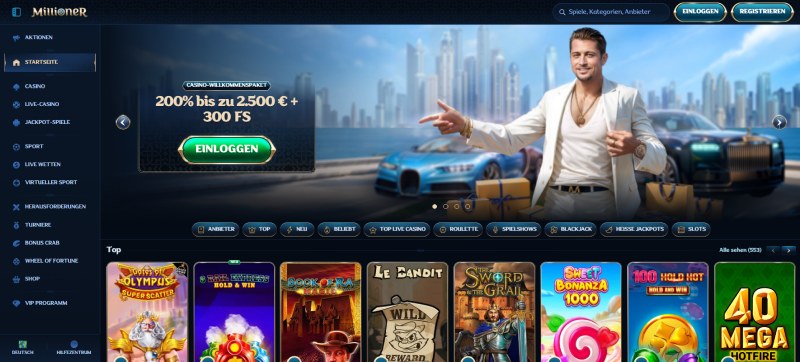
| 💳 PayPal Zahlungen? | ✅ |
| 🎁Willkommensbonus | 400% bis zu 6.000€ + 350 Freispiele |
| 🎉 Ohne OASIS? | ✅ |
- Bei Millioner erwarten euch sichere PayPal-Einzahlungen, die sofort gutgeschrieben werden, und Auszahlungen, die meist innerhalb weniger Stunden erfolgen.
- Die Plattform arbeitet ohne OASIS-Verbindung, sodass ihr uneingeschränkt spielen könnt.
- Ein nutzerfreundliches Design und faire Bonusaktionen sorgen dafür, dass ihr euch rundum wohlfühlt und euer Spielbudget flexibel verwalten könnt.
3. VegasHero: Top Spielauswahl im PayPal Casino ohne OASIS

| 💳 PayPal Zahlungen? | ✅ |
| 🎁Willkommensbonus | 150% bis zu 1.000€ + 250 Freispiele und 1 Bonuskrabbe |
| 🎉 Ohne OASIS? | ✅ |
- VegasHero beeindruckt mit einer enormen Spielvielfalt, darunter Slots, Live-Tische und exklusive Spiele internationaler Provider.
- Alle Transaktionen laufen sicher über PayPal, wodurch Ein- und Auszahlungen in Echtzeit abgewickelt werden.
- Dank der Unabhängigkeit von der OASIS-Sperrdatei genießt ihr uneingeschränkten Spielspaß und volle Kontrolle über eure Einsätze.
Warum Online Casinos ohne OASIS mit PayPal immer beliebter werden
Immer mehr Tipper in Deutschland entdecken den Reiz eines Online Casinos ohne OASIS mit PayPal. Diese Plattformen bieten die Freiheit, die viele bei deutschen Anbietern vermissen: keine staatlichen Sperren, keine strengen Limits und deutlich schnellere Zahlungen.
Durch die Kombination aus internationaler Lizenz, modernem Datenschutz und der bequemen Nutzung von PayPal entsteht ein Spielerlebnis, das sicher und gleichzeitig unkompliziert ist. Genau deshalb entscheiden sich immer mehr Nutzer für PayPal Casinos ohne Sperrdatei.
- Trotz OASIS Sperre weiterspielen:
Wer in Deutschland gesperrt ist, kann in einem Casino ohne OASIS mit PayPal trotzdem weiterspielen. Internationale Lizenzen sichern den Zugang zu allen Spielen, sodass ihr Slots, Roulette oder Blackjack ohne staatliche Einschränkungen genießen könnt. - Schnelle und steuerfreie Gewinne:
In einem steuerfreien Casino mit PayPal profitiert ihr von direkten Auszahlungen auf euer Konto. Gewinne werden nicht versteuert und landen dank PayPal in kürzester Zeit bei euch. Einfacher und bequemer geht es kaum. - PayPal Casino ohne KYC Verfahren:
Viele Spieler bevorzugen einfache Abläufe. In einem PayPal Casino ohne KYC entfällt die Identitätsprüfung, sodass ihr direkt starten könnt. Ihr eröffnet euer Konto, zahlt ein und spielt sofort, ganz ohne zusätzliche Prüfungen. - Casinos ohne deutsche Lizenz mit PayPal:
Internationale Anbieter aus Malta oder Curaçao bieten mehr Freiheit. Diese Casinos ohne deutsche Lizenz mit PayPal sind unabhängig von deutschen Regeln und erlauben flexible Einsätze, höhere Gewinne und ein größeres Spielangebot für jeden Geschmack. - Attraktive Boni und mehr Aktionen:
Ein großer Pluspunkt bei Online Casinos ohne OASIS mit PayPal sind die vielseitigen Bonusangebote. Betreiber außerhalb Deutschlands dürfen eigene Aktionen gestalten und belohnen euch regelmäßig mit Cashback, Freispielen oder exklusiven Treueprogrammen. - Mehr Privatsphäre ohne LUGAS System:
Ein PayPal Casino ohne LUGAS und OASIS schützt eure persönlichen Daten. Es gibt keine zentrale Registrierung und keinen behördlichen Zugriff. Euer Spielverhalten bleibt privat und trotzdem seid ihr in einer sicheren Umgebung aktiv. - No Limits Casino mit PayPal:
Im Gegensatz zu deutschen Anbietern habt ihr in einem Casino ohne Limits mit PayPal deutlich mehr Freiheit. Einsätze und Einzahlungen legt ihr selbst fest, ohne feste Grenzen oder starre Vorgaben beim Spielen. - Casinos mit schneller PayPal Auszahlung:
Wer Wert auf unmittelbare Transaktionen legt, ist in Casinos mit schneller Auszahlung bestens aufgehoben. Gewinne werden in Echtzeit gebucht, sodass euer Guthaben sofort verfügbar ist und ihr nicht lange auf euer Geld wartet.
PayPal Konto erstellen für Casinos ohne OASIS
Wer in einem Online Casino PayPal ohne OASIS nutzen möchte, braucht ein eigenes PayPal-Konto. Die Anmeldung ist unkompliziert und dauert nur wenige Minuten. Nach der Registrierung könnt ihr direkt sichere Einzahlungen vornehmen und Auszahlungen empfangen, ohne persönliche Daten jedes Mal neu eingeben zu müssen.
- PayPal Website öffnen:
Geht auf die offizielle PayPal-Seite und klickt auf „Neu anmelden“. Gebt eure E-Mail-Adresse sowie ein sicheres Passwort ein.
- Kontotyp auswählen:
Entscheidet euch für ein Privatkonto, wenn ihr PayPal für Einzahlungen in Casinos ohne OASIS nutzen möchtet.
- Persönliche Daten eingeben:
Tragt euren Namen, eure Adresse und Telefonnummer ein, um die Kontosicherheit zu gewährleisten.
- E-Mail und Nummer bestätigen:
Öffnet die Bestätigungsmail von PayPal und klickt auf den Link, um euer Konto zu aktivieren.
- Zahlungsmethode verknüpfen:
Fügt euer Bankkonto oder eine Kreditkarte hinzu. Danach steht PayPal sofort als Zahlungsmöglichkeit in eurem bevorzugten Casino mit PayPal bereit.
So funktioniert das Casino mit PayPal ohne OASIS
Wer im Online Casino ohne OASIS mit PayPal spielen möchte, profitiert von einer einfachen und sicheren Zahlungsabwicklung. Ihr benötigt lediglich ein PayPal-Konto und ein seriöses Casino, das PayPal unterstützt. Die folgenden Schritte zeigen, wie ihr in wenigen Minuten loslegen könnt.
1. PayPal Konto erstellen oder einloggen:
Erstellt auf der offiziellen PayPal-Website ein Konto oder loggt euch mit euren Zugangsdaten ein. Gebt eure E-Mail-Adresse, ein sicheres Passwort und eine Bankverbindung an und schon könnt ihr im Online Casino PayPal ohne OASIS nutzen.
2. Seriöses Casino ohne OASIS mit PayPal wählen:
Schaut euch unsere Topliste an und sucht ein Casino ohne OASIS mit PayPal aus, das zu euren Spielvorlieben passt. Bei unserer Auswahl haben wir auf eine gültige Lizenz, schnelle Auszahlungen und ein faires Bonusprogramm geachtet, damit ihr rundum sicher spielt.
3. Neues Spielerkonto im PayPal Casino anlegen:
Registriert euch im gewünschten Casino, indem ihr Name, E-Mail-Adresse und Geburtsdatum eingebt. Nach der Bestätigung eurer Anmeldung steht euch das Spielerkonto offen und ihr könnt direkt eure erste Einzahlung tätigen.
4. Im Online Casino mit PayPal ohne OASIS bezahlen:
Wechselt in den Kassenbereich, wählt PayPal und gebt euren Wunschbetrag ein. Anschließend bestätigt ihr die Zahlung über euer PayPal-Konto. Das Guthaben erscheint sofort, sodass ihr ohne Wartezeit mit dem Spielen beginnen könnt.
5. Bonus aktivieren im PayPal Casino ohne OASIS:
Bevor ihr loslegt, sichert euch euren Bonus. Ob Freispiele, Cashback oder Extra-Guthaben – wählt einfach das Angebot, das euch am meisten reizt. Aktiviert es im Konto, lest kurz die Bedingungen und startet mit zusätzlicher Gewinnpower ins Spiel.
6. Spielen und Gewinnen auszahlen lassen:
Jetzt geht’s richtig los. Wählt eure Lieblingsslots, probiert neue Games oder messt euch im Live Casino mit echten Dealern. Setzt euer Bonusguthaben clever ein, spielt mit Köpfchen und lasst euch eure Gewinne blitzschnell über PayPal auszahlen.
Sicherheit und Seriosität von PayPal Casinos ohne Sperrdatei
PayPal steht seit Jahren für Vertrauen, Datenschutz und sichere Transaktionen. Wenn ein Online Casino ohne Sperrdatei mit PayPal arbeitet, erfüllt es meist hohe internationale Standards. Diese Casinos sind häufig in Ländern wie Malta, Curaçao oder Kahnawake lizenziert, wo Aufsichtsbehörden strenge Regeln zur Spielersicherheit vorschreiben.
Transaktionen über PayPal werden mit moderner SSL-Verschlüsselung und Zwei-Faktor-Authentifizierung abgesichert. Zudem prüfen unabhängige Organisationen wie eCOGRA regelmäßig die Zufallsgeneratoren, um Fairness zu garantieren. So bieten PayPal Casinos ohne OASIS ein sicheres Umfeld, das seriös und transparent agiert.
Gebühren und Limits von PayPal im Casino ohne OASIS
Wenn ihr im Online Casino ohne OASIS mit PayPal bezahlen wollt, könnt ihr dies meist frei und ohne versteckte Kosten. PayPal berechnet keine Gebühren, solange ihr euer vorhandenes Guthaben oder euer Bankkonto nutzt. Nur bei Währungswechseln oder speziellen Auszahlungsmethoden können geringe Zusatzkosten entstehen, die das Casino transparent ausweist.
Auch bei den Limits zeigen sich diese Anbieter großzügiger und flexibler. Viele erlauben Einzahlungen ab 10 Euro und Auszahlungen bis zu mehreren zehntausend Euro. Damit habt ihr deutlich mehr Freiheit als in regulierten OASIS-Casinos und könnt Beträge flexibel an euer Spielverhalten anpassen.
PayPal Casinos ohne OASIS im Vergleich zu Casinos mit OASIS
Der größte Unterschied zwischen PayPal Casinos ohne OASIS und regulierten OASIS-Casinos liegt in Freiheit, Datenschutz und Spielvielfalt. Internationale Anbieter bieten flexiblere Limits, schnellere Auszahlungen und großzügigere Bonusaktionen, während deutsche Casinos stärker reguliert sind und ein engeres Sicherheitsnetz bieten. Beide Varianten sind sicher, aber das Spielerlebnis unterscheidet sich deutlich.
| Merkmal | PayPal Casino ohne OASIS | PayPal Casino mit OASIS |
|---|---|---|
| Spielauswahl | Umfangreicher, keine deutschen Einschränkungen | Eingeschränkt durch Regulierung |
| Einzahlungs- und Einsatzlimits | Frei wählbar, oft unbegrenzt | Feste monatliche Limits |
| Auszahlungsdauer | Schnell, meist innerhalb eines Tages | Verzögert durch Prüfprozesse |
| Bonusangebote | Vielfältig und ohne Limitierung | Stark reglementiert |
| Datenschutz | Hoch, aber ohne staatliche Erfassung | Staatlich überwacht |
| Verifizierung | Einfach, oft ohne KYC | Umfassende Identitätsprüfung erforderlich |
Alternativen zu PayPal in Casinos ohne OASIS
Auch wenn PayPal für viele die erste Wahl ist, gibt es in Casinos ohne OASIS inzwischen viele bequeme Alternativen. Besonders beliebt sind Prepaid-Karten wie die Paysafecard, mit der ihr ohne Angabe eurer Bankdaten einzahlen könnt. Ihr kauft einfach einen Code online oder im Geschäft, gebt ihn im Casino ein und das Guthaben ist sofort verfügbar.
Viele Spieler greifen außerdem zu E-Wallets wie Skrill oder Neteller, weil sie ähnlich schnell funktionieren und ein hohes Maß an Sicherheit bieten. Wer moderne Lösungen bevorzugt, kann auch mit Kryptowährungen wie Bitcoin oder Ethereum bezahlen. Diese ermöglichen schnelle, anonyme Transaktionen und volle Kontrolle über das eigene Budget – ideal, wenn ihr flexibel und unabhängig bleiben wollt.
Fazit: Spielen im Online Casino mit PayPal ohne Sperrdatei lohnt sich
Ein Online Casino ohne OASIS mit PayPal vereint Freiheit, Sicherheit und Komfort in einer perfekten Mischung. Ihr entscheidet selbst über eure Einsätze, genießt schnelle Auszahlungen und spielt ohne die Beschränkungen deutscher Lizenzen. PayPal garantiert dabei zuverlässige und transparente Transaktionen, während internationale Lizenzen für Fairness und Datenschutz sorgen.
Wenn ihr ein authentisches und ungebundenes Spielerlebnis sucht, schaut euch jetzt unsere Topliste der besten PayPal Casinos ohne OASIS an!
FAQ: PayPal Casinos ohne OASIS in Deutschland
Ja, das ist möglich. Da diese Casinos keine Verbindung zur deutschen Sperrdatei haben, könnt ihr euch dort auch mit einer aktiven Sperre anmelden und spielen. Ihr solltet trotzdem euer Budget im Blick behalten und verantwortungsvoll mit euren Einsätzen umgehen, um das Spielerlebnis sicher zu gestalten.
Zuerst braucht ihr ein verifiziertes PayPal-Konto. Dann wählt ihr im Casino eurer Wahl PayPal als Zahlungsmethode, gebt den Betrag ein und bestätigt die Transaktion. Das Guthaben ist sofort verfügbar, sodass ihr direkt mit dem Spielen beginnen könnt – einfach, sicher und ohne lange Wartezeit.
In der Regel erfolgen Auszahlungen mit PayPal sehr zügig. Nach Freigabe durch das Casino wird der Betrag meist innerhalb weniger Stunden auf euer PayPal-Konto überwiesen. Dadurch habt ihr schnellen Zugriff auf eure Gewinne, ohne Tage auf Banküberweisungen warten zu müssen.
Ja, die meisten Anbieter verfügen über gültige internationale Lizenzen, etwa aus Malta oder Curaçao, und erfüllen hohe Sicherheitsanforderungen. Dank SSL-Verschlüsselung, geprüften Zufallsgeneratoren und der zusätzlichen Sicherheit von PayPal könnt ihr hier legal, seriös und fair spielen, auch ohne deutsche Lizenz.
Sollte PayPal einmal nicht verfügbar sein, könnt ihr auf Optionen wie Skrill, Neteller oder Paysafecard zurückgreifen. Auch Kryptowährungen wie Bitcoin oder Ethereum sind mittlerweile weit verbreitet. Diese Alternativen bieten ebenfalls schnelle, sichere und diskrete Transaktionen für flexible Ein- und Auszahlungen.